


 PS5
PS5
 SERIES X|S
 SWITCH 2
 PS4
PS4
 XONE
XONE
 SWITCH
 PS3
PS3
 360
360
 WII U
WII U
 PS VITA
 3DS
3DS
 PC
PC


Redactor
Leandro Bordino / Cloud
Leandro Bordino / Cloud
Soy amante de los videojuegos desde que tengo memoria y disfruto mucho escribiendo sobre ellos. La música es mi otra pasión; soy tecladista y obvio que ya saqué varias piezas de Nobuo Uematsu. Leer más »
Email: lg.bordino@gmail.com
13 de Mayo del 2025
Cómo usar un monitor externo con una Laptop cerrada
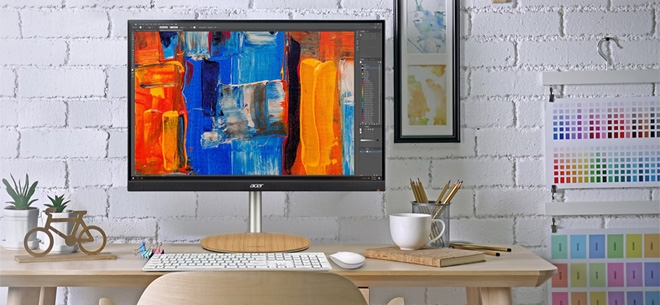
Le pedimos a Acer que nos ayude a elaborar una guía para conocer los pasos necesarios que nos permitan mantener nuestro equipo funcionando con la tapa cerrada y la salida de pantalla dirigida al monitor externo.
Si querés utilizar un monitor externo mientras estás en Windows 11 y tu laptop está completamente cerrada, tendrás que ajustar algunas configuraciones para evitar que tu laptop se duerma o se apague. Hemos pedido a Acer, un líder en el mercado de PC que nos ayude a elaborar una guía para conocer los pasos necesarios que nos permitan mantener nuestro equipo funcionando con la tapa cerrada y la salida de pantalla dirigida al monitor externo.
¿Por qué utilizar un monitor externo con una laptop cerrada?
Utilizar un monitor externo con una laptop cerrada puede aportar varias ventajas:
· Ergonomía mejorada: colocar un monitor externo a la altura de los ojos ayuda a reducir la tensión en el cuello y la espalda.
· Espacio de pantalla maximizado: un monitor externo más grande o varios permiten disponer de un espacio de trabajo más eficiente.
· Orden: al cerrar la tapa de la laptop, el escritorio se mantiene limpio y organizado.
· Mejor desempeño: utilizar una laptop con un monitor externo puede ayudar a mantener la temperatura del sistema más baja si se combina con un panel de refrigeración.
· Uso optimizado de la estación de acoplamiento: muchos profesionales utilizan las estaciones de acoplamiento para crear una experiencia similar a la de una desktop mientras mantienen la laptop cerrada.
Guía paso a paso para utilizar un monitor externo con una laptop cerrada en Windows 11
Paso 1: Conectar el monitor externo
1. Utilizá el cable adecuado: dependiendo de los puertos de tu laptop, utiliza HDMI, DisplayPort, USB-C o Thunderbolt para conectar tu monitor externo.
2. Encendé el monitor: asegurate de que la pantalla externa está encendida y configurada en la fuente de entrada correcta.
Paso 2: Configurar los ajustes de visualización
1. Hacé clic con el botón derecho en el escritorio y seleccioná Configuración de pantalla.
2. Desplazate a Múltiples pantallas y asegurate de que se detecte el monitor externo.
3. Seleccioná Mostrar sólo en 2 si deseás utilizar sólo el monitor externo.
4. Hacé clic en Aplicar para guardar los cambios.
Paso 3: Cambiar la configuración de la tapa de la laptop
Por defecto, al cerrar la tapa de la laptop, ésta entra en reposo. Para mantenerla en funcionamiento:
Método 1: Usar la configuración de Windows
1. Abrí Configuración y andá a Sistema > Alimentación y batería.
2. Desplazate hacia abajo y seleccioná Controles de los botones de tapa, encendido y suspensión.
3. Tanto en Conectado como en Batería, buscá la opción Cerrar la tapa hará que la PC no funcione.
4. Cambiá el ajuste a No hacer nada para que la laptop siga funcionando cuando la tapa esté cerrada.
Método 2: Utilizar el Panel de Control
1. Abrí el Panel de control.
2. Andá a Hardware y sonido > Opciones de energía.
3. Hacé clic en Elegir la acción de cerrar la tapa en el panel izquierdo.
4. Cuando cierro la tapa, seleccioná No hacer nada para Con batería y Enchufado.
5. Hacé clic en Guardar cambios.
Paso 4: Asegurate de que la potencia es la adecuada
· En Sistema > Alimentación y batería, ajustá la laptop al modo de Mejor Rendimiento en Modo de alimentación.
· Asegurate de que los dispositivos USB y los periféricos externos permanezcan encendidos si utilizás una estación de acoplamiento.
Paso 5: Ajustar la configuración del monitor externo
· Hacé clic con el botón derecho en el escritorio y abrí Configuración de pantalla.
· Configurá el monitor externo como pantalla principal para obtener un desempeño óptimo.
· Ajustá la resolución y la escala para una mejor claridad y facilidad de uso.
Paso 6: Cerrá la laptop y comienzá a trabajar
· Después de la configuración, simplemente cerrá la tapa de la laptop.
· El monitor externo debería permanecer activo y funcionar como pantalla principal.
· Si la laptop se apaga o entra en reposo, volvé a comprobar la configuración de la acción de cierre de la tapa en Opciones de energía.
Consejos para solucionar problemas
· ¿El monitor no detecta? Asegurate de que está seleccionada la fuente de entrada correcta en el monitor.
· ¿La laptop se apaga? Revisá la configuración de cierre de la tapa en Opciones de energía.
· ¿Problemas de desempeño? Actualizá los controladores gráficos y ajustá la configuración de energía.
· ¿Pantalla negra en el monitor externo? Desconectá y volvé a conectar el cable o probá con otro puerto.




Todavía nadie ha comentado ésta publicación. Sé el primero!
Deja tu comentario